Hướng dẫn Forma Data Management
Sổ tay sử dụng nhanh Forma Data Management (Autodesk Docs) bằng tiếng Việt: 34 chủ đề theo vai trò. Tên công cụ, nút và menu giữ nguyên tiếng Anh để đối chiếu với giao diện.
Vai trò
Chọn một vai trò để hiện các mục dành cho vai trò đó, kèm các mục chung (ALL).
Forma Data Management là gì?
Trước khi thao tác, hãy hiểu vai trò của từng công cụ trong quy trình quản lý dữ liệu.
- PROJECT
- FILES
- REVIEWS
- TRANSMITTALS
- REPORTS
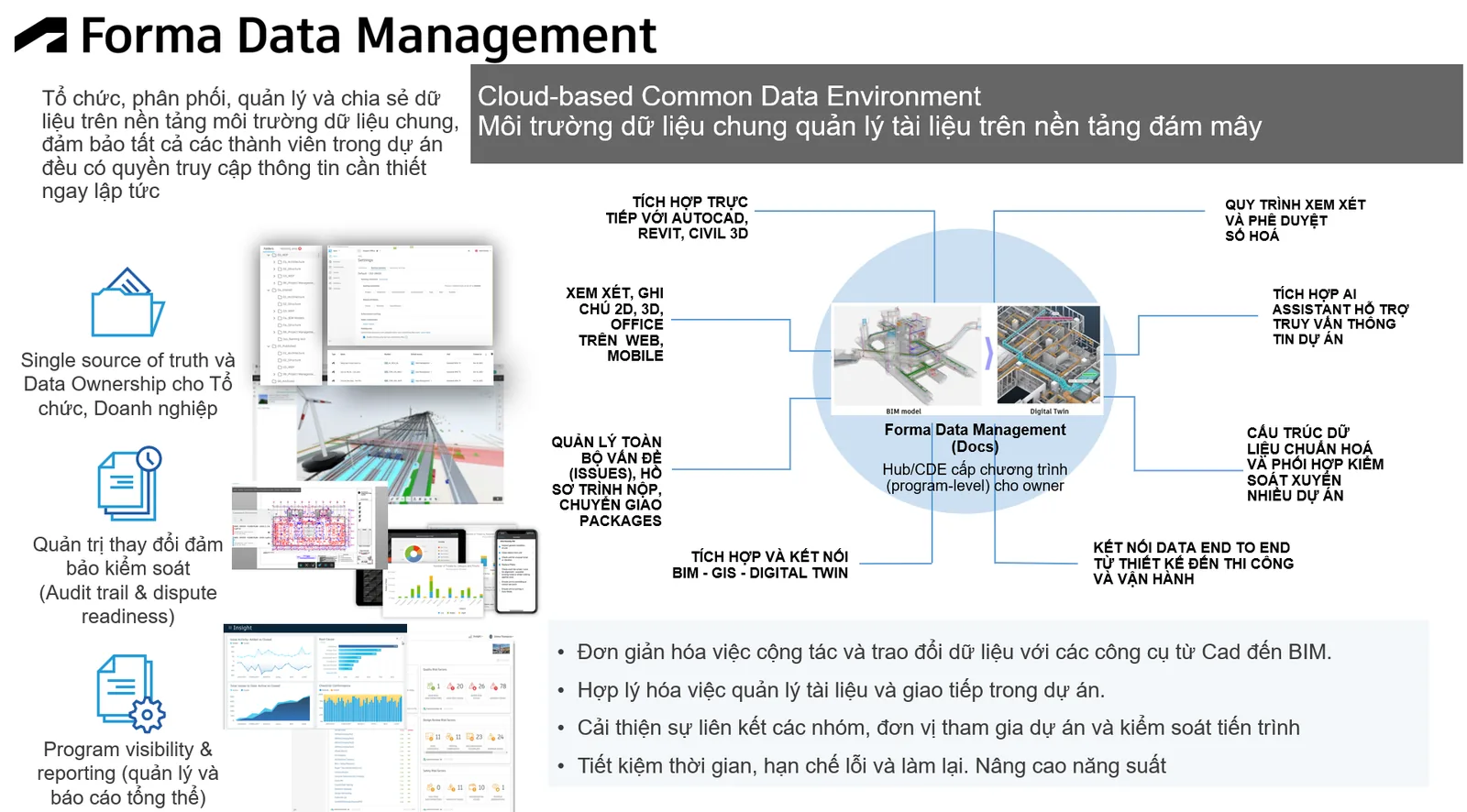
- Files — khu vực quản lý tài liệu trung tâm của dự án, gồm folder, permissions, versions, attributes, search và sharing.
- Reviews — đưa file vào quy trình kiểm tra/phê duyệt có trạng thái và người chịu trách nhiệm rõ ràng.
- Transmittals — phát hành file chính thức tới thành viên hoặc người ngoài dự án và lưu lại lịch sử gửi/nhận.
- Administration — quản lý members, quyền truy cập, project settings, templates và các cấu hình liên quan.
Dùng sổ tay này như một bản đồ học và làm việc
Hãy dùng sổ tay để nắm quy trình và chọn đúng công cụ; khi cần thao tác chi tiết, mở liên kết Autodesk ở cuối mỗi chủ đề.
| Bạn là ai? | Đọc trước | Sau đó / Khi cần |
|---|---|---|
| Người dùng mới | P01–P04, P13–P21, P23, P25, P28, P31–P32 | Bắt đầu với Files/version; sau đó học Issues, Specifications và Board khi cần |
| Project Admin / BIM Manager | P01–P12, P19–P29, P31–P33 | Tập trung setup, permissions, Reviews, Issues, Transmittals và vận hành |
| Document Controller | P12–P27, P31, P33–P34 | Tập trung file/version, Issues, Specifications, review, transmittal và audit |
| Designer / Engineer | P04, P13–P21, P23, P25, P28, P31–P32 | Tập trung file/version/compare, Issues, Board và Desktop Connector |
| Reviewer / Approver | P01–P04, P16–P21, P23–P25, P31–P32 | Tập trung compare, markup/issue, Review/Approval và tài liệu cần kiểm tra |
| Hub Admin | P01–P03, P05–P07, P30, P33–P34 | Tập trung projects, templates, hub members, Library/apps và hub settings |
Ba nguồn nên dùng cùng nhau
- Sổ tay này — giải thích khái niệm, quy trình, cách lựa chọn công cụ, thực hành khuyến nghị và lỗi thường gặp.
- Autodesk Help — hướng dẫn thao tác chi tiết và thông tin mới nhất về giao diện, quyền truy cập và giới hạn sản phẩm.
- Learning Center — video và khóa học thực hành; phù hợp khi bạn muốn học theo bài hoặc xem ví dụ từng bước.
Xem thêm trên Autodesk
Cách hình dung CDE và bộ công cụ
Một dự án được tổ chức tốt không bắt đầu từ việc upload file, mà từ việc xác định ai tạo thông tin, lưu ở đâu, ai được xem/sửa và khi nào tài liệu được phát hành.
- CREATE / UPDATE
- STORE & VERSION
- REVIEW
- APPROVE / SHARE
- AUDIT
| Câu hỏi quản trị | Cơ chế chính |
|---|---|
| Tài liệu nằm ở đâu? | Files + folder structure |
| Ai được thấy / sửa? | Folder permissions + member/role/company |
| Tên và metadata có chuẩn không? | Naming Standard + Attributes |
| Bản nào là bản hiện hành? | Version History + Current version |
| Ai kiểm tra/phê duyệt? | Reviews + Approval workflow |
| Phát hành chính thức bằng gì? | Transmittals |
| Kiểm tra lại lịch sử bằng gì? | Reports / Files Log / permission reports |
Xem thêm trên Autodesk
30 phút đầu tiên cho người dùng mới
Lộ trình tối thiểu giúp người dùng mới tự tin làm việc trong dự án.
- OPEN PROJECT
- FIND FILE
- OPEN / VIEW
- VERSION
- MARKUP / ISSUE
- SHARE
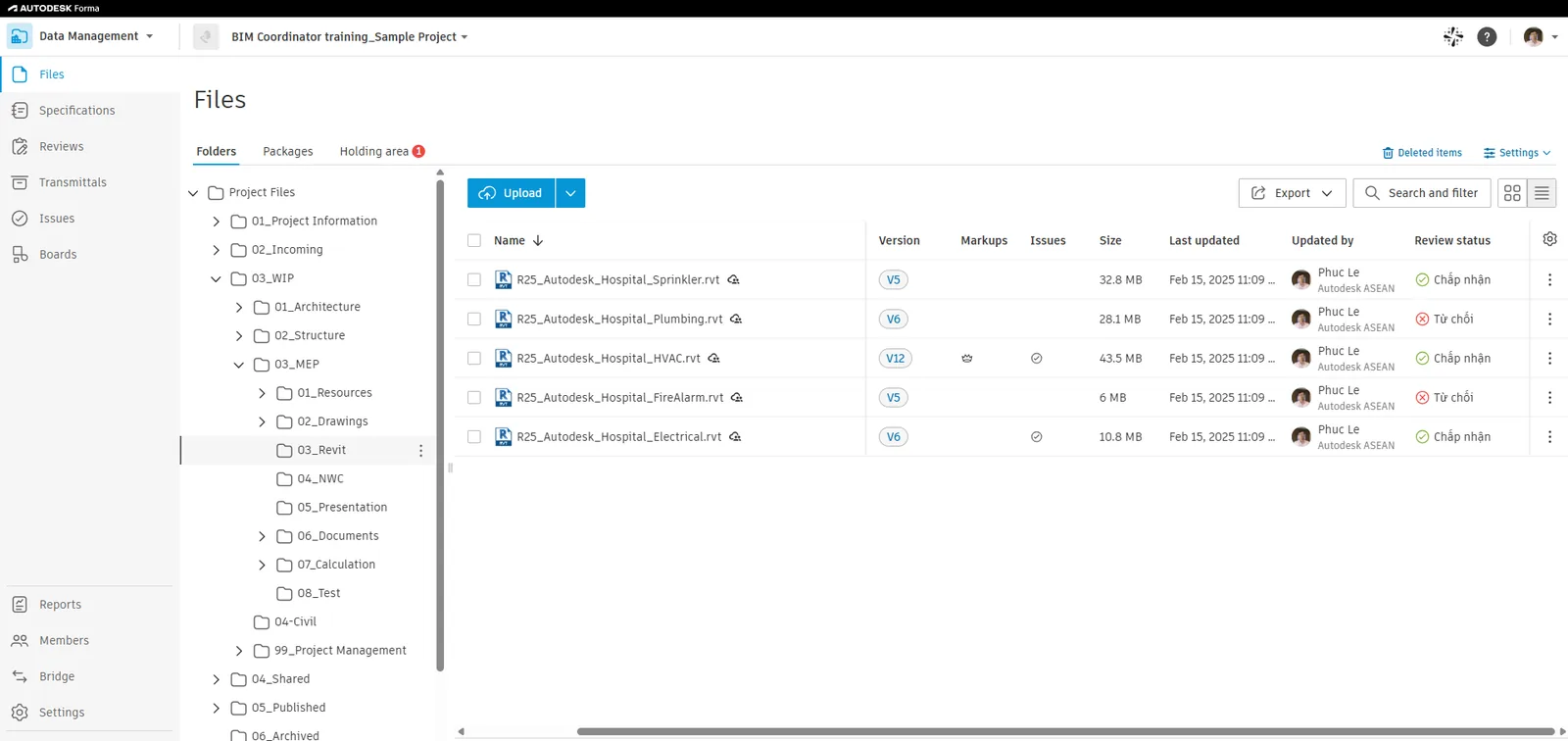
- Vào Data Management → Files. Nhận biết folder tree, danh sách file và menu thao tác.
- Mở một file. Biết viewer, thông tin file và cách quay lại Files.
- Xem Version History. Hiểu file không cần đổi tên mỗi lần cập nhật.
- Thử Search and filter. Tìm file theo tên/type/date/attributes thay vì click folder liên tục.
- Tạo một markup thử nghiệm. Hiểu markup là lớp ghi chú, không phải một file PDF mới.
- Mở Share. Phân biệt share với project member và các lựa chọn khác.
Trình tự triển khai một dự án
Thiết lập theo đúng thứ tự giúp giảm việc phải sửa permissions, folders và quy trình sau khi nhóm dự án đã bắt đầu làm việc.
- SCOPE
- TEMPLATE
- MEMBERS
- FOLDERS
- PERMISSIONS
- WORKFLOWS
- PILOT
- GO-LIVE
- Xác định phạm vi. Ai tham gia, bộ môn/công ty nào liên quan, tài liệu nào là bản ghi chính thức và luồng review/phát hành diễn ra như thế nào.
- Chọn template. Nếu tổ chức có nhiều dự án tương tự, ưu tiên Project Template để tái sử dụng cấu hình.
- Chuẩn hóa mô hình người dùng. Xác định Role/Company trước, sau đó mới bổ sung Member cụ thể.
- Tạo folder và permissions. Thiết kế các folder cấp cao rõ ràng để tận dụng cơ chế kế thừa quyền.
- Thiết lập Naming/Attributes. Chỉ áp dụng ở nơi thực sự cần kiểm soát; tránh tạo quy tắc phức tạp không cần thiết.
- Cấu hình Reviews/Transmittals trước khi dự án bắt đầu phát hành hồ sơ.
- Thử nghiệm với 3–5 người dùng. Kiểm tra cả web và Desktop Connector nếu nhóm làm việc với file trên máy.
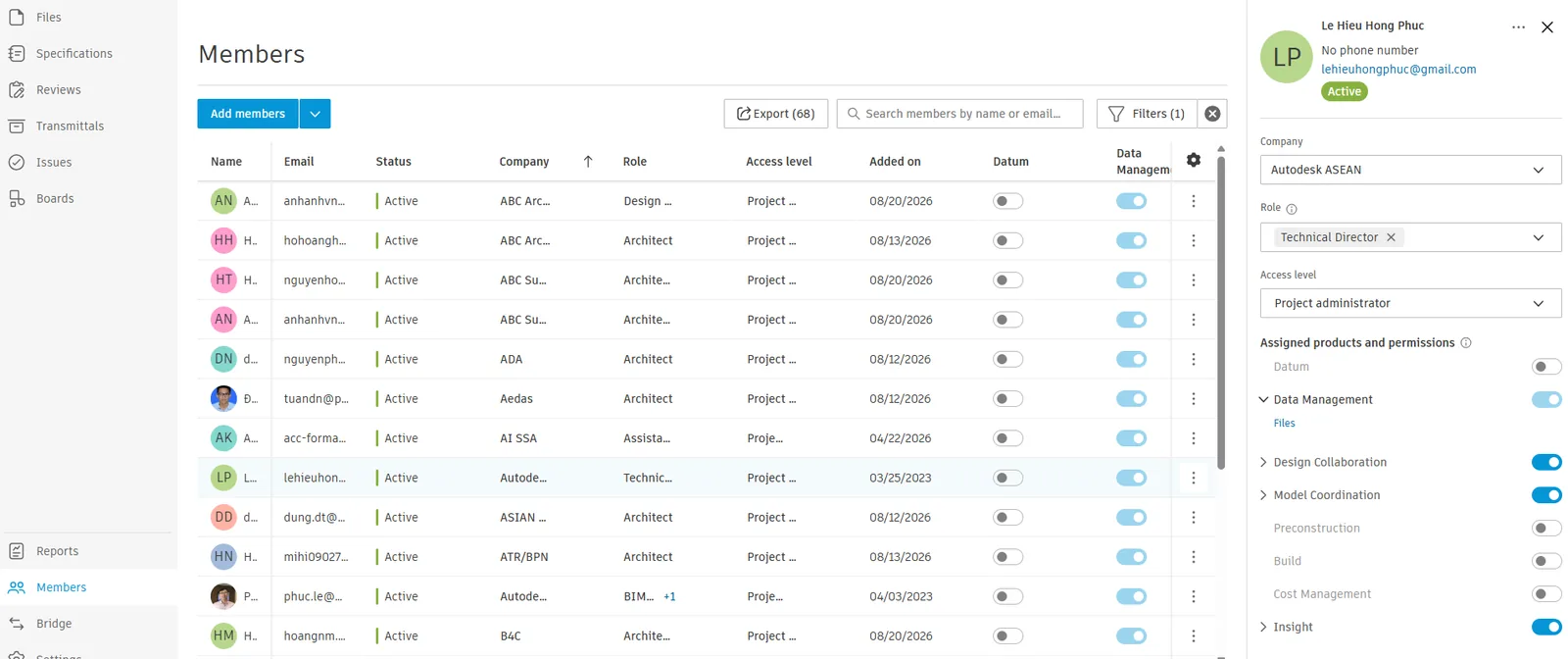
Members, Roles, Companies: xác định “ai” trước khi gán “quyền gì”
Quản lý quyền truy cập hiệu quả bắt đầu từ mô hình người dùng, thay vì gán quyền riêng lẻ cho từng email.
- MEMBER
- ROLE / COMPANY
- PROJECT ACCESS
- FOLDER PERMISSION
| Thành phần | Nên dùng khi |
|---|---|
| Member | Cá nhân cụ thể hoặc trường hợp không phù hợp với Role/Company chung |
| Role | Nhiều người cùng chức năng: BIM Coordinator, Architect, Designer, PM… |
| Company | Nhiều người cùng tổ chức, ví dụ: nhà thầu/tư vấn/giám sát,… |
| Project Admin | Nhóm nhỏ chịu trách nhiệm quản trị project |
- Quy tắc 1 — Product access và folder permission là hai lớp khác nhau. Khi người dùng vào được dự án nhưng không thấy file, hãy kiểm tra cả hai.
- Quy tắc 2 — Với cấu hình lặp lại, Role/Company giúp thêm hoặc thay đổi người dùng dễ hơn so với gán nhiều permissions cá nhân. Do đó, ưu tiên thiết lập theo Role/Company trong các quy trình làm việc, phân quyền và cộng tác.
- Quy tắc 3 — Nên có nhiều hơn một Project Admin để tránh phụ thuộc một người.
Project Templates: chuẩn hóa thay vì thiết lập lại
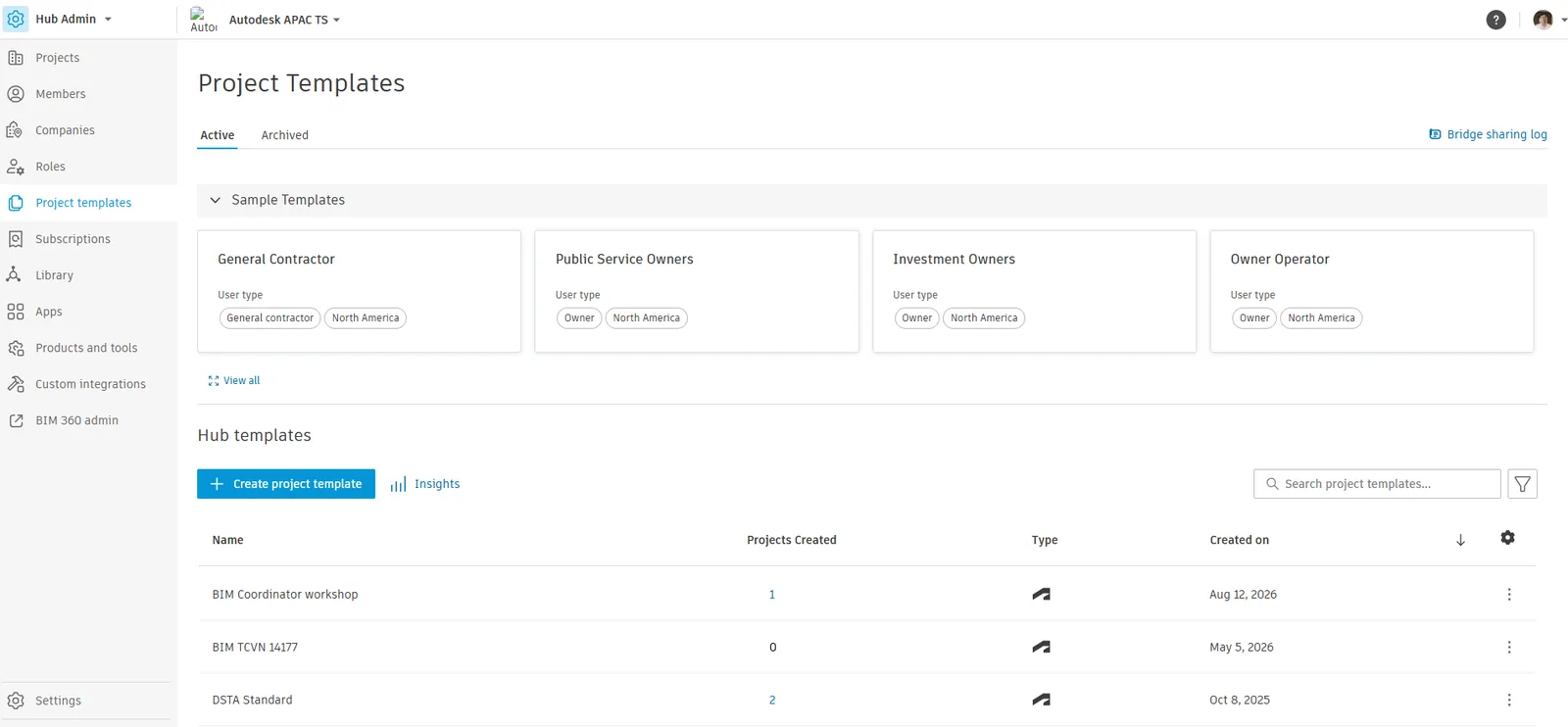
Project Template giúp tổ chức áp dụng cùng một bộ quy tắc quản trị trên nhiều dự án mà không phải thiết lập lại từ đầu.
Nên đưa gì vào template?
| Nhóm | Ví dụ |
|---|---|
| People / access | Các member mặc định cần có; roles/companies liên quan |
| Files | Folder structure và các file chuẩn |
| Data Management settings | Naming/attributes phù hợp, Reviews workflow |
| Reports | Report templates/schedules/settings được hỗ trợ |
- Quyền thiết lập — Project Admin có thể tạo Project Template nếu được Hub Admin cho phép. Hub Admin quản lý Project Templates và quyền tạo template ở cấp Hub.
- Khuyến nghị — tạo template theo loại dự án hoặc phương thức triển khai, thay vì một template quá lớn cho mọi trường hợp.
- Phân công quản lý — chỉ định một nhóm nhỏ Project Admin chịu trách nhiệm cập nhật template khi Autodesk thay đổi tính năng.
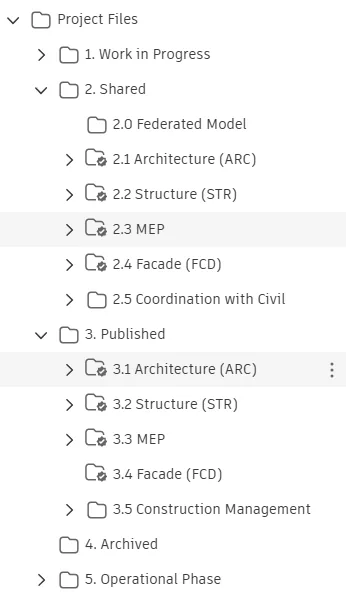
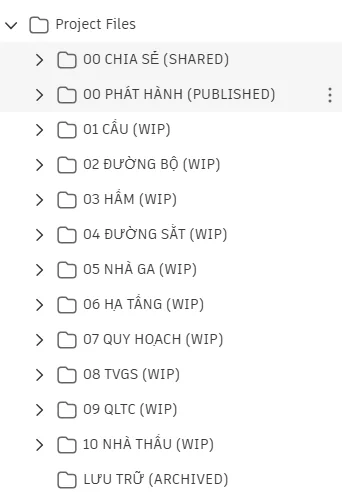
Folder Structure: đơn giản, rõ mục đích và dễ gán quyền
Folder nên phản ánh luồng thông tin và trách nhiệm, không phản ánh tên từng cá nhân.
| Ví dụ cấu trúc khái niệm | Ý nghĩa |
|---|---|
| 01_WIP | Khu vực làm việc nội bộ / đang phát triển |
| 02_SHARED | Nội dung đã sẵn sàng để chia sẻ phối hợp |
| 03_PUBLISHED | Nội dung được phát hành/được chấp thuận theo governance dự án |
| 04_ARCHIVE | Lưu trữ theo quy định nội bộ nếu cần |
- Giữ các parent folder ổn định. Permission inheritance hoạt động tốt nhất khi cấu trúc cấp cao phản ánh rõ ranh giới quyền truy cập.
- Tránh tạo quá nhiều tầng folder. Cấu trúc quá sâu làm việc tìm kiếm, phân quyền và sử dụng Desktop Connector khó hơn.
- Không nên dùng folder để thay cho metadata. Khi cần lọc theo discipline, status hoặc revision, Attributes thường hiệu quả hơn.
Folder Permissions: WHO + WHERE + WHAT
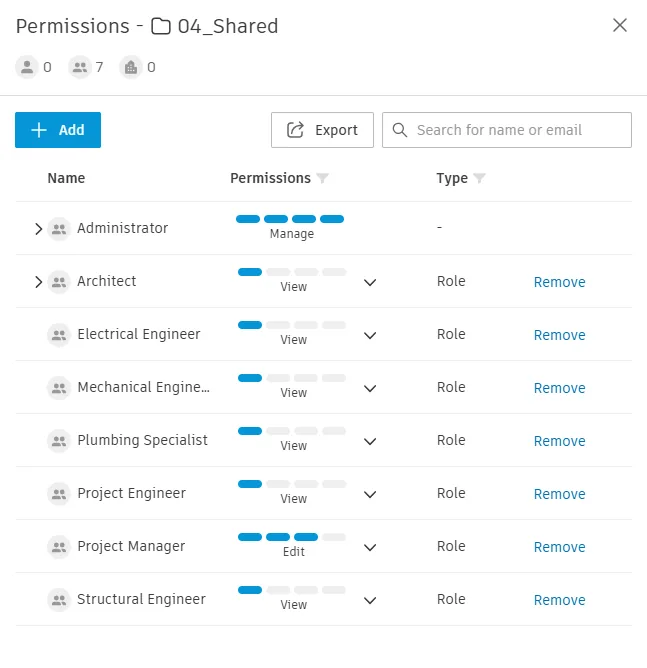
Đây là cách hình dung đơn giản nhất để Project Admin kiểm soát quyền truy cập.
- WHOMember / Role / Company
- WHEREFolder
- WHATPermission level
- Inheritance — subfolder tự động kế thừa permission từ parent. Khi thay đổi quyền ở subfolder, hãy kiểm tra cách kế thừa hiện hành để tránh cấp quyền ngoài ý muốn.
- Assignment — có thể cấp quyền theo tên/email, Role, Company hoặc Everyone tùy nhu cầu của dự án.
- Manage — người có quyền quản trị phù hợp có thể cập nhật folder permissions; Project Admin có quyền quản trị trên toàn dự án.
- Kiểm tra quyền — permission có thể đến từ nhiều nguồn như Member, Role hoặc Company. Khi người dùng có quyền khác dự kiến, hãy kiểm tra tất cả các nguồn cấp quyền.
Xem thêm trên Autodesk
Không chỉ kiểm tra cấu hình — hãy thử quyền như người dùng thực tế
Chỉ đưa vào sử dụng khi các nhóm người dùng mẫu nhìn thấy đúng dữ liệu và thực hiện được đúng các thao tác được phép.
| Test persona | Phải xác nhận |
|---|---|
| Designer nội bộ | Thấy WIP của team; upload/version được; không quản trị permission |
| Tư vấn bên ngoài | Chỉ thấy folder được giao; không thấy khu vực nội bộ không liên quan |
| Reviewer | Mở được file cần review; thực hiện review theo workflow |
| Document Controller | Tạo share/transmittal/report đúng phạm vi |
| Project Admin | Quản lý member, permission và workflow |
Checklist kiểm tra
- Đăng nhập bằng tài khoản thử nghiệm hoặc nhờ người dùng đại diện cho từng vai trò xác nhận.
- Kiểm tra cả web và Desktop Connector nếu dự án sử dụng connector.
- Thử upload, rename/move, tạo version, share và review — không chỉ kiểm tra việc có nhìn thấy folder hay không.
- Xuất permission report định kỳ nếu dự án có quy mô lớn hoặc nhiều tổ chức bên ngoài tham gia.
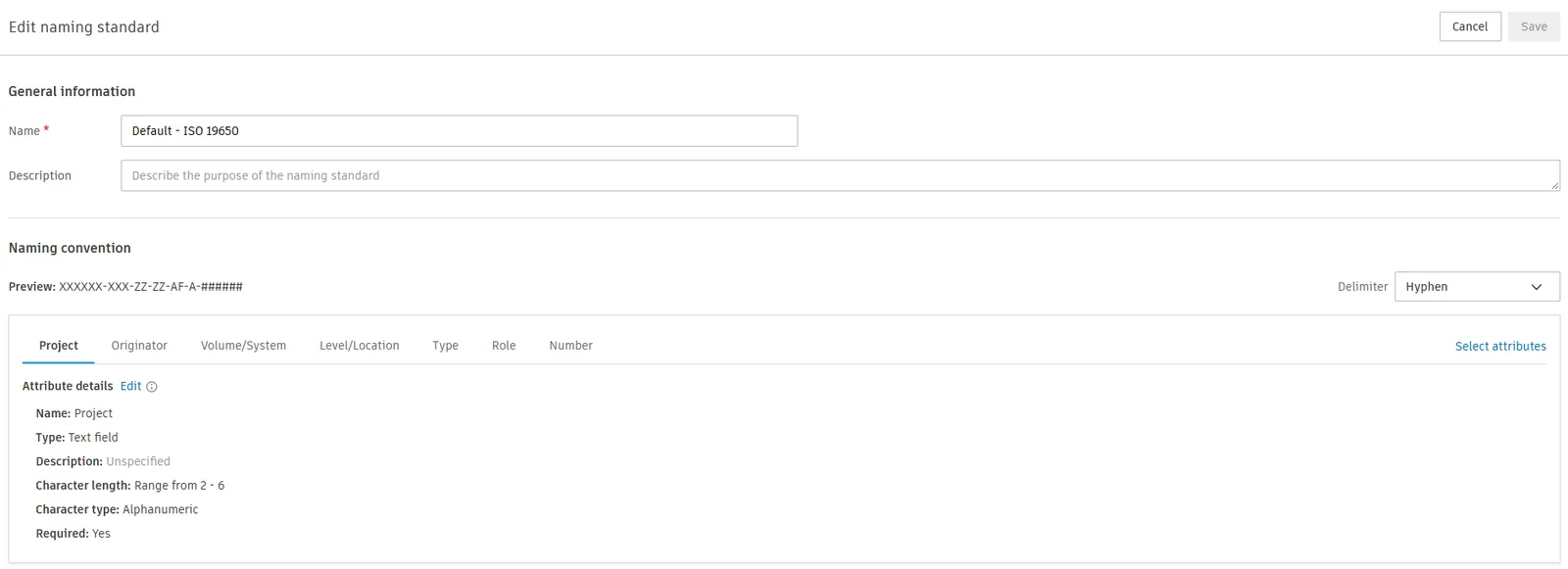
Naming Standard: kiểm soát tên file ở nơi cần kiểm soát
Dùng Naming Standard để tăng tính nhất quán và khả năng tìm kiếm, không nên áp dụng chỉ vì tính năng này có sẵn.
- DEFINE FIELDS
- DEFINE VALUES
- APPLY TO FOLDER
- VALIDATE ON ADD
- Bắt đầu ở phạm vi nhỏ. Ưu tiên các folder phát hành hoặc cần kiểm soát; chưa nên áp dụng toàn dự án khi nhóm chưa thống nhất quy tắc.
- Theo từng folder — có thể áp dụng Naming Standard khác nhau cho từng khu vực nếu quy tắc quản trị của dự án yêu cầu.
- Với folder đã có dữ liệu, hãy kiểm tra điều kiện và giới hạn hiện hành trên Autodesk Help trước khi áp dụng Naming Standard.
Xem thêm trên Autodesk
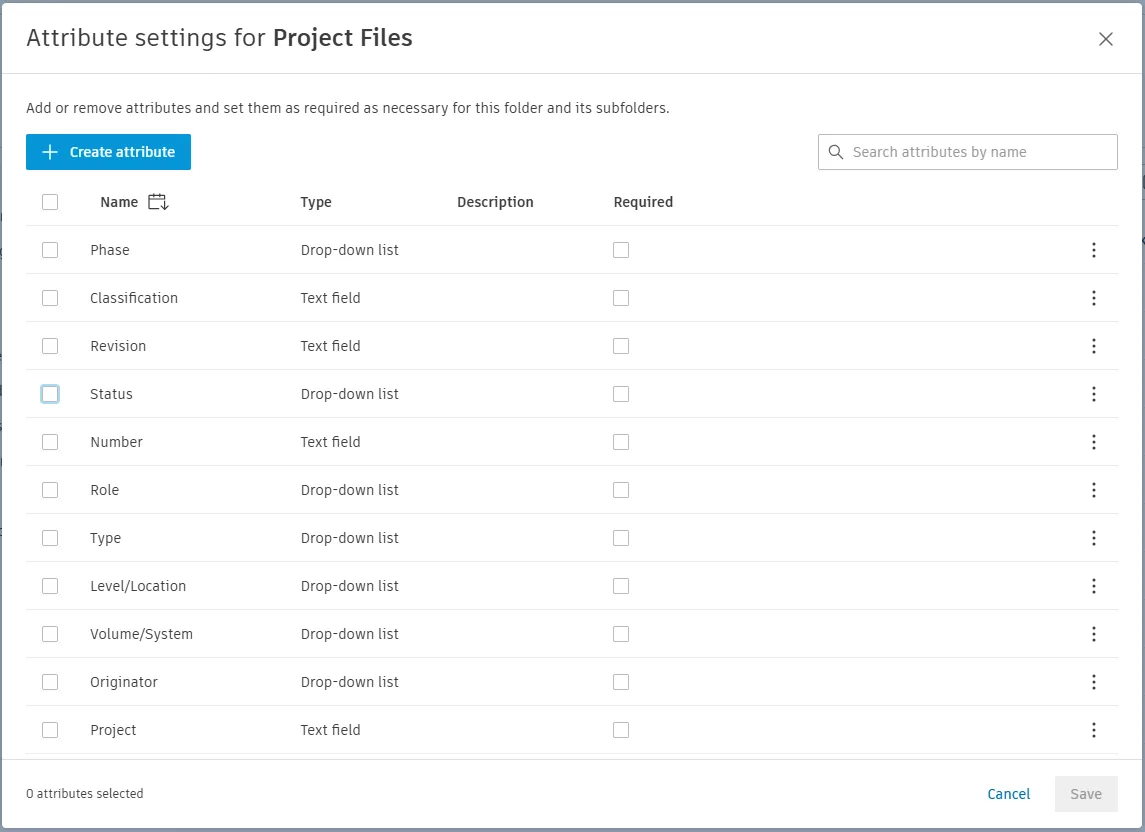
Attributes: metadata giúp tìm kiếm, lọc và kiểm soát dữ liệu tốt hơn
Khi folder không đủ để mô tả dữ liệu, hãy dùng attributes thay vì tạo thêm nhiều tầng thư mục.
| Metadata có thể giúp | Ví dụ |
|---|---|
| Phân loại | Discipline, Document Type, Package |
| Theo dõi | Status, Revision, Review Status |
| Tìm kiếm | Filter theo thuộc tính mà không cần nhớ path |
| Báo cáo | Export Files Log với custom attributes |
- Mặc định và tùy chỉnh — Files có system attributes; Project Admin có thể tạo custom attributes để bổ sung dữ liệu có cấu trúc.
- Required attributes — có thể yêu cầu người dùng nhập giá trị trước khi hoàn tất thao tác ở những folder cần kiểm soát chặt.
- Naming + metadata — không nên đưa mọi thông tin vào file name. Những thông tin không cần nằm trong tên file có thể được quản lý bằng related/custom attributes.
Xem thêm trên Autodesk
Files: quy trình làm việc hằng ngày
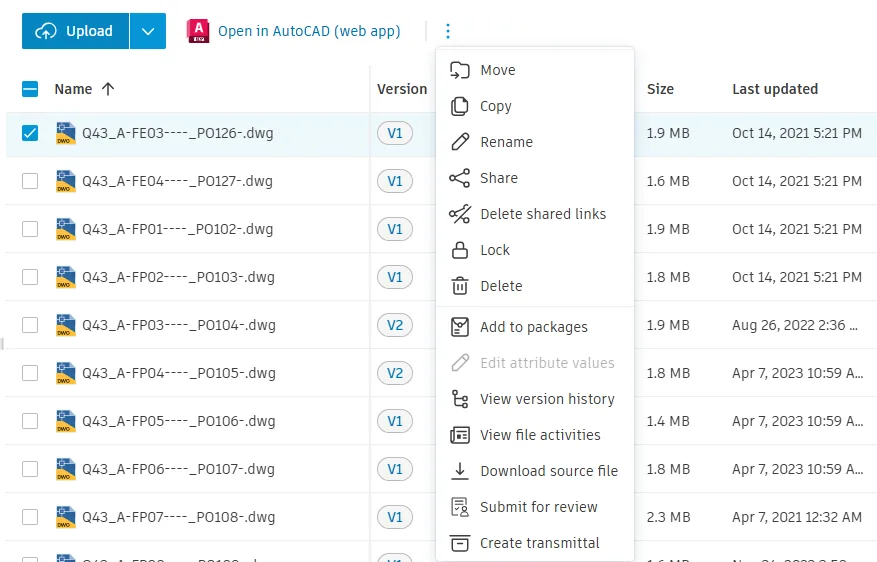
Files là nơi người dùng làm việc trực tiếp với dữ liệu. Phần này tập trung vào các thao tác thường gặp; xem Autodesk Help khi cần chi tiết về actions và permissions.
- FIND
- OPEN
- ACT
- VERSION
- SHARE / REVIEW
| Tôi muốn… | Thao tác thường dùng |
|---|---|
| Thêm file | Upload |
| Lấy file gốc về máy | Download source file |
| Xuất PDF/DWG/RVT có markup/issues khi hỗ trợ | Export |
| Đổi vị trí | Move / Copy |
| Theo dõi lịch sử | View version history |
| Chia sẻ | Share |
| Đưa đi phê duyệt | Submit for review |
Mẹo: thao tác có thể xuất hiện ở folder tree, action bar hoặc menu More (...) của từng item. Nếu không thấy lệnh mong muốn, hãy kiểm tra permission và loại file trước.
Xem thêm trên Autodesk
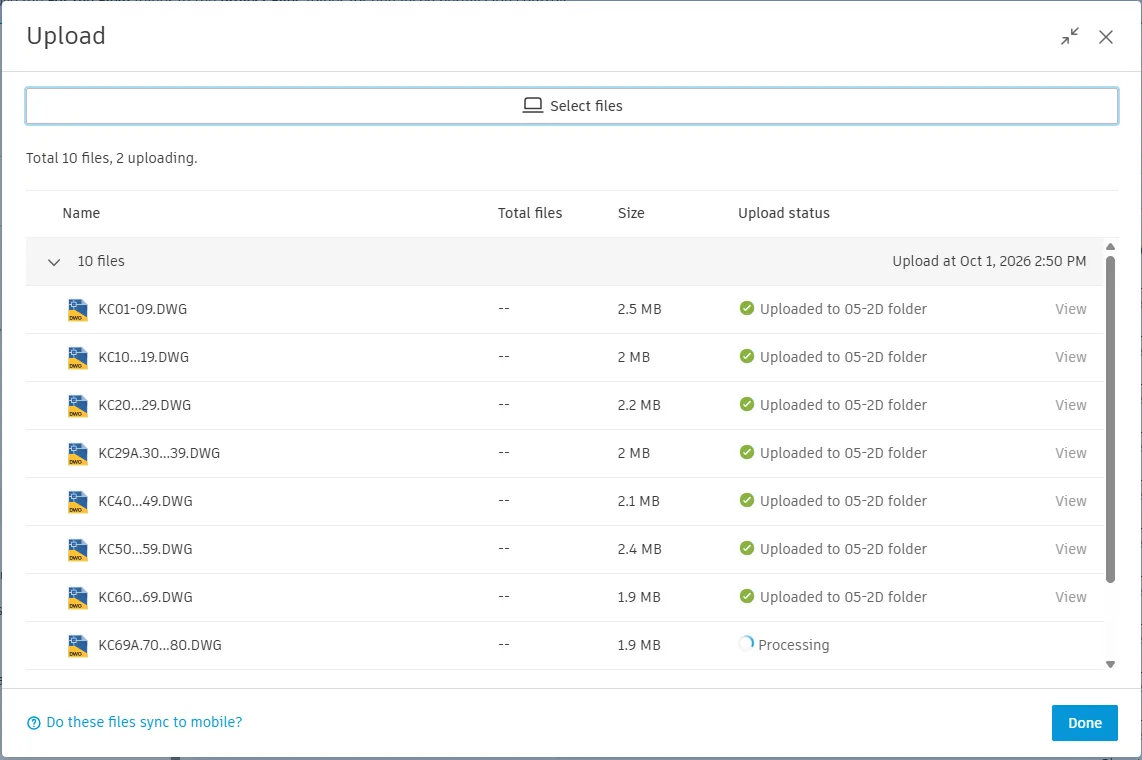
Upload đúng cách: file độc lập, version mới hay file có references?
Chọn cách upload dựa trên loại dữ liệu và mối liên kết giữa các file, thay vì chỉ dùng kéo-thả cho mọi trường hợp.
| Tình huống | Nên bắt đầu từ |
|---|---|
| File độc lập | Upload trong Files |
| Cùng file, bản cập nhật mới | Upload cùng tên + extension để version up |
| RVT/DWG có linked/reference files | Upload linked files hoặc Desktop Connector/reference workflow |
| Migration số lượng lớn theo cây folder | Bulk Upload Tool (kiểm tra điều kiện hiện hành) |
- Linked files — host file và linked files cần được upload bằng cách hỗ trợ references khi cần giữ nguyên quan hệ liên kết.
- Permission — upload yêu cầu folder permission phù hợp. Nếu lệnh không xuất hiện, hãy kiểm tra quyền truy cập trước.
- Naming/attributes — folder có áp dụng quy tắc bắt buộc có thể yêu cầu tên file hoặc attributes hợp lệ trước khi upload hoàn tất.
Xem thêm trên Autodesk
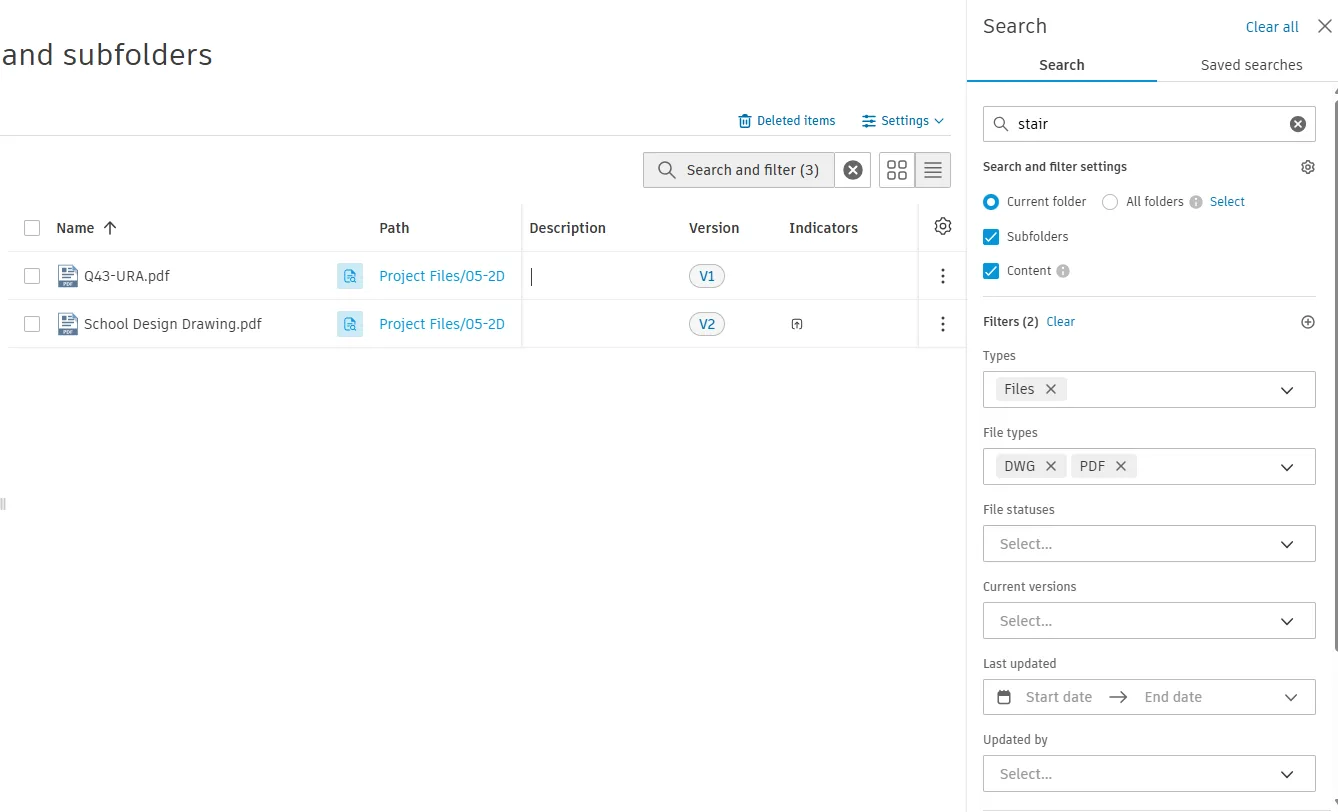
Search, Filter và Files Log: không cần nhớ chính xác file nằm ở đâu
Search và Filter giúp người dùng tìm đúng tài liệu nhanh hơn và giảm phụ thuộc vào việc ghi nhớ cấu trúc folder.
- Search keyword — tìm theo tên/mô tả/review status/custom attributes; có thể dùng operators theo Help.
- Filter — lọc theo file type, version, người thêm version, ngày cập nhật, review status và custom attributes.
- Saved Search — lưu lại các điều kiện tìm kiếm thường dùng; khả năng chia sẻ Saved Search phụ thuộc vào chức năng hiện hành của sản phẩm.
- Files Log — xuất danh sách file ra XLSX cùng system attributes và custom attributes để kiểm tra hoặc đối soát.
| Saved Search gợi ý | Ví dụ |
|---|---|
| Đang chờ review | Review Status = In review |
| Tài liệu cập nhật gần đây | Last updated = 7 days |
| Hồ sơ theo discipline | Attribute Discipline = ARC / STR / MEP |
| Kiểm tra version | Current versions + updated by |
Xem thêm trên Autodesk
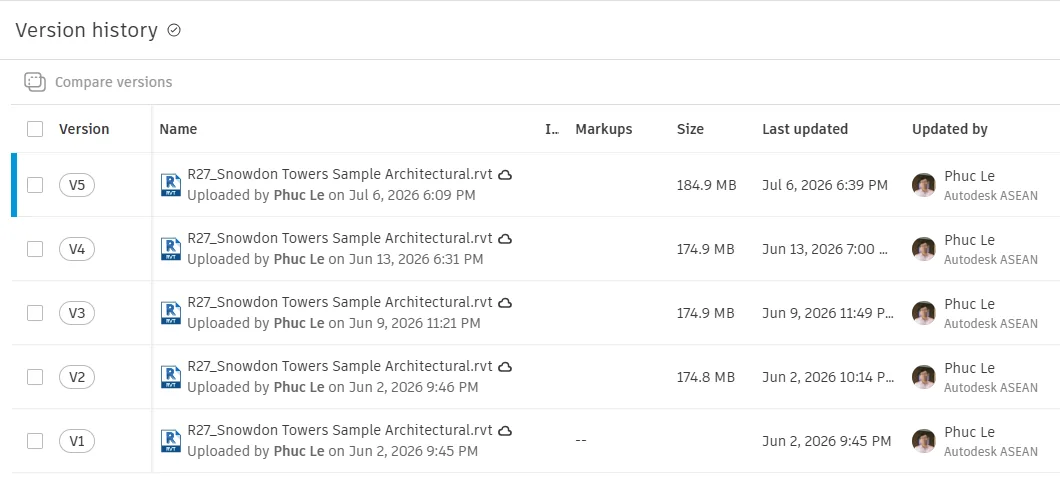
Version Control: một file, nhiều phiên bản
Hiểu Version Control từ đầu giúp tránh tạo nhiều bản sao của cùng một tài liệu và giữ lịch sử thay đổi rõ ràng.
- A101.pdfV1
- A101.pdfV2
- A101.pdfV3 CURRENT
- View Version History — xem các version, người cập nhật và attributes của từng version.
- Compare versions — chọn hai version để xem khác biệt khi file/format hỗ trợ. Xem tiếp P17 để thực hiện và đọc kết quả so sánh.
- Make current — một số file cho phép đưa version cũ trở thành current. Thao tác này thay đổi phiên bản đang được xem là hiện hành, vì vậy chỉ nên dùng khi có chủ đích.
- Current version không đồng nghĩa với tổng số version. Một version cũ có thể được đưa trở lại thành current, vì vậy badge hiển thị không nhất thiết phản ánh số lượng version đã tạo.
Xem thêm trên Autodesk
So sánh phiên bản: xem thay đổi giữa hai phiên bản
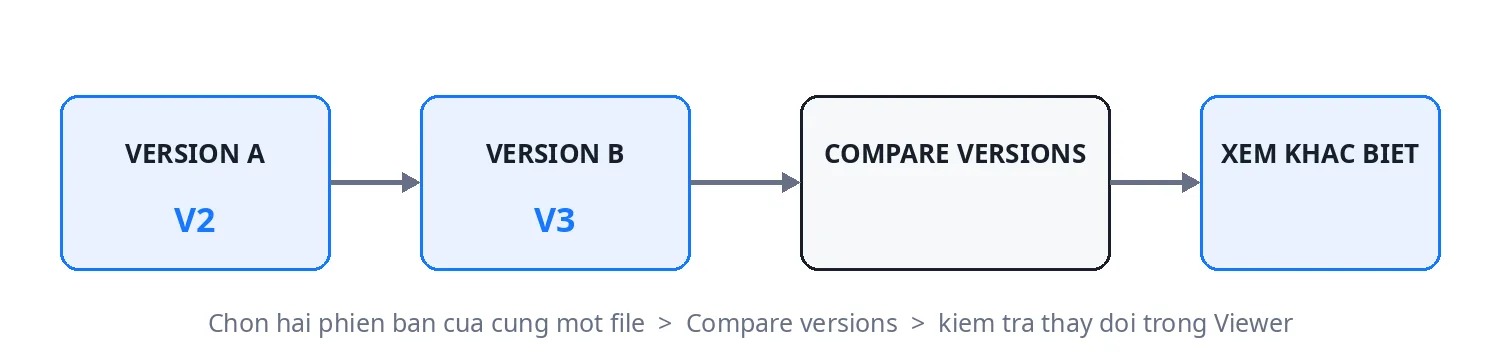
Sau khi đã hiểu Version History ở P16, dùng Compare versions để kiểm tra nội dung đã thay đổi giữa hai phiên bản của cùng một file.
- VIEW VERSION HISTORY
- SELECT 2 VERSIONS
- COMPARE VERSIONS
- REVIEW CHANGES
- Bắt đầu từ Version History — nhấp vào badge Version hoặc dùng View version history để mở danh sách các phiên bản của file.
- Chọn hai phiên bản — đánh dấu đúng hai version cần kiểm tra, sau đó chọn Compare versions.
- Xem khác biệt — viewer mở chế độ so sánh; cách hiển thị và các công cụ so sánh khả dụng phụ thuộc vào loại file và định dạng được hỗ trợ.
- Không thay đổi version — Compare versions là thao tác kiểm tra trực quan; nó không tạo version mới và không thay đổi Current version.
Xem thêm trên Autodesk
Markup hay Issue? Chọn theo mục đích theo dõi
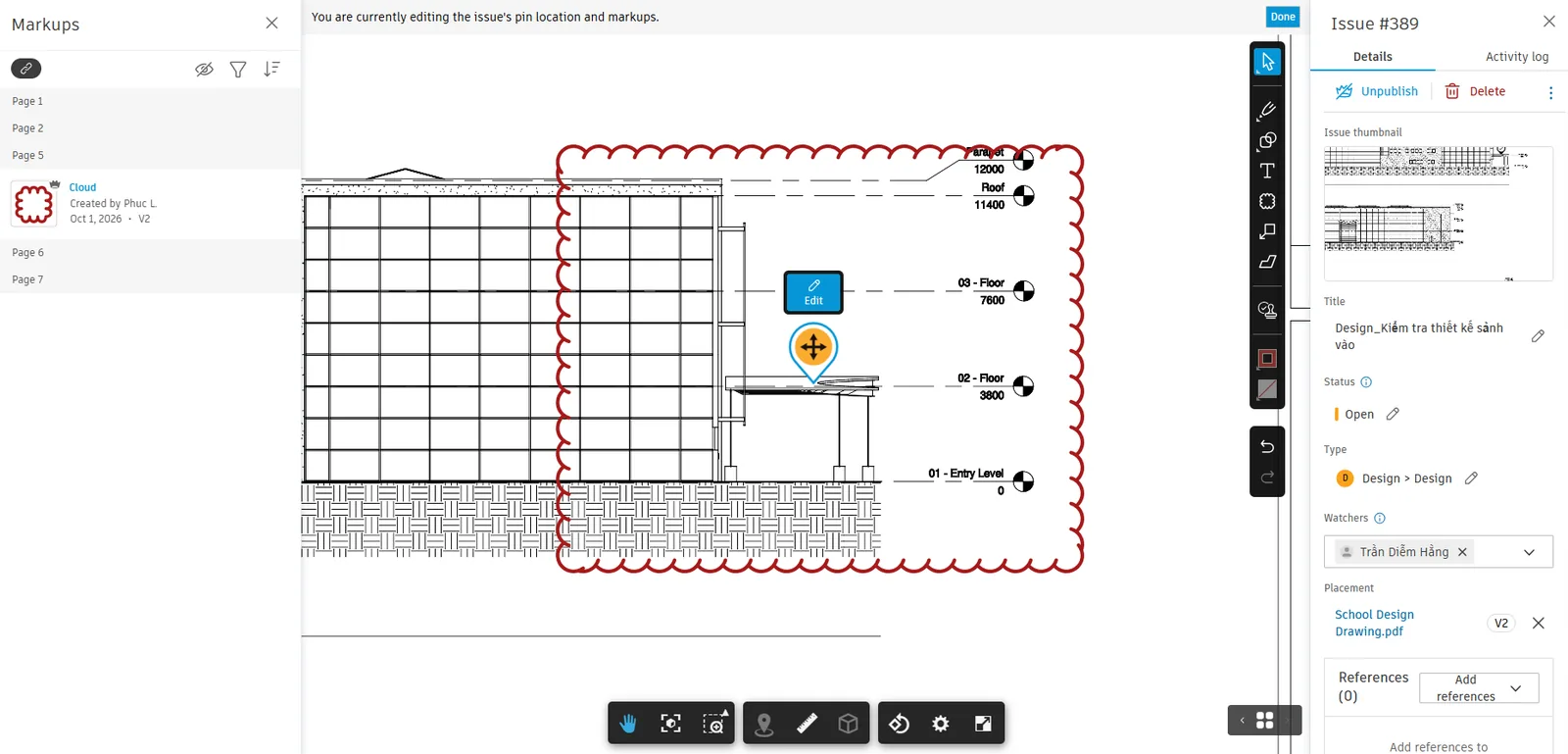
Cả Markup và Issue đều có thể gắn với bản vẽ/model, nhưng chúng phục vụ hai mục đích khác nhau.
| Nếu bạn cần… | Dùng |
|---|---|
| Khoanh vùng, ghi chú, chỉ dẫn trực tiếp trên tài liệu | Markup |
| Giao việc/vấn đề cho người chịu trách nhiệm, có status và theo dõi | Issue |
| Ghi chú riêng khi đang xem | Private/unpublished markup theo cách hoạt động hiện hành |
| Thông tin cần cả nhóm thấy | Published markup khi permission cho phép |
- Markup — là lớp ghi chú trên file/sheet. Nếu viewer đáp ứng nhu cầu, không cần tạo thêm bản PDF chỉ để ghi chú.
- Issue — dùng khi cần giao trách nhiệm và theo dõi: assignee, status, activity history và vị trí trên 2D/3D.
- Export — khi cần gửi một bản xuất ra ngoài, hãy kiểm tra tùy chọn kèm markups/issues theo định dạng file.
Create Issue: biến một vấn đề thành mục theo dõi có người chịu trách nhiệm
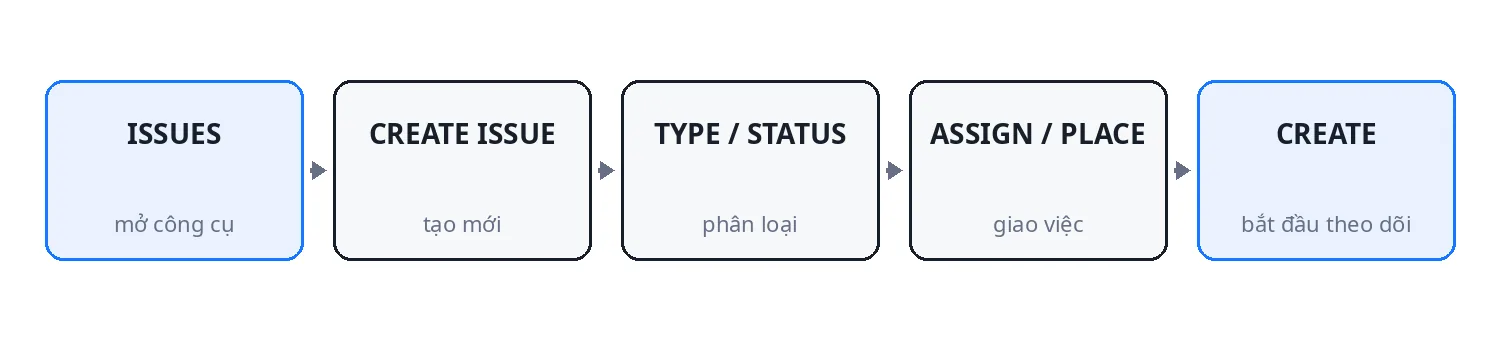
Dùng Issue khi cần giao trách nhiệm, theo dõi trạng thái và giữ lịch sử xử lý thay vì chỉ ghi chú trên bản vẽ.
| Trường / thao tác | Ý nghĩa |
|---|---|
| Title | Tên ngắn gọn để tìm kiếm trong Issues Log |
| Type | Phân loại issue theo category/type đã được cấu hình |
| Status | Trạng thái xử lý; danh sách khả dụng phụ thuộc project settings |
| Assigned to | Member, role hoặc company chịu trách nhiệm xử lý |
| Location / Placement | Liên kết issue với vị trí dự án hoặc vị trí trên file/model khi phù hợp |
- Tạo từ Issues tool — mở Issues > Create issue, chọn template nếu có, nhập các trường bắt buộc rồi chọn Create.
- Tạo ngay trên file/model — có thể đặt Issue trên file 2D/3D hoặc tạo từ markup để giữ đúng ngữ cảnh cần xử lý.
- Issue Template — template giúp điền sẵn thông tin lặp lại và làm việc tạo issue nhanh, nhất quán hơn.
- Tạo hàng loạt — trên web có thể import Issues từ Excel/CSV khi cần khởi tạo nhiều issue cùng lúc và có quyền phù hợp.
Xem thêm trên Autodesk
Manage Issues: lọc, giao việc và theo dõi tới khi đóng
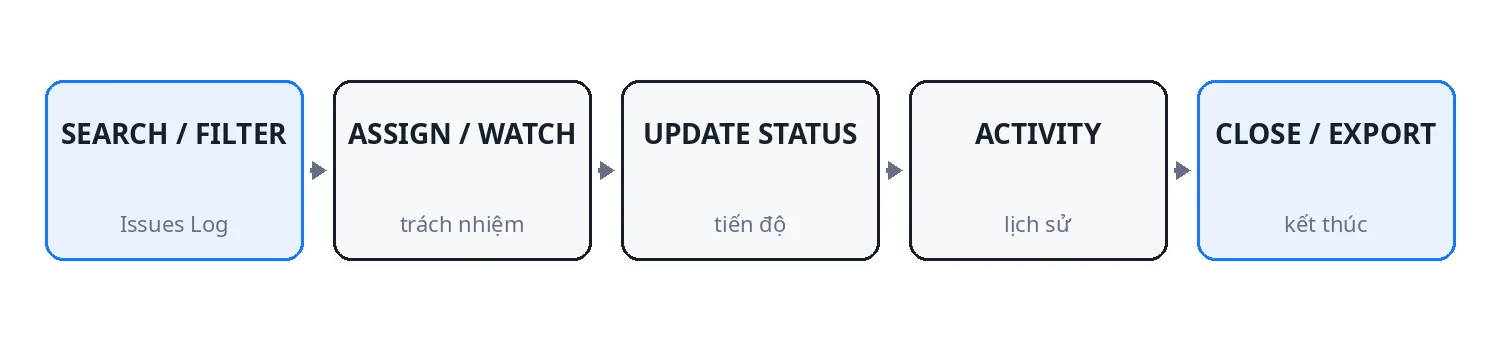
Issues Log là nơi theo dõi tập trung: tìm, lọc, cập nhật trách nhiệm, kiểm tra tiến độ và xuất báo cáo.
| Việc cần làm | Công cụ thường dùng |
|---|---|
| Tìm issue cụ thể | Search theo Title hoặc Issue ID |
| Xem nhóm cần xử lý | Filter theo Type, Status, Location, Assignee, Watcher, Due date hoặc custom field |
| Theo dõi tiến độ | Cập nhật Status, Assigned to, Due date, Comments và Activity log |
| Mở đúng vị trí | Dùng Placement để mở file/sheet/model liên quan |
| Báo cáo / trao đổi | Export report hoặc BCF khi được hỗ trợ và có permission phù hợp |
- Status là workflow — project admin có thể cấu hình những status nào được sử dụng; không nên giả định mọi project có cùng một danh sách trạng thái.
- Manage issues — permission này cho phép người dùng xem, assign, edit và quản lý tất cả issues trong phạm vi tool.
- Administrator — dành cho admin cần quản lý Issue settings như permissions, types, templates, custom fields, root causes và statuses.
- Visibility — issue có thể được nhìn thấy khác nhau theo creator, assignee, watcher, role/company và permission; kiểm tra quyền khi người dùng không thấy issue mong đợi.
Xem thêm trên Autodesk
Share, Review, Transmittal hay Bridge?
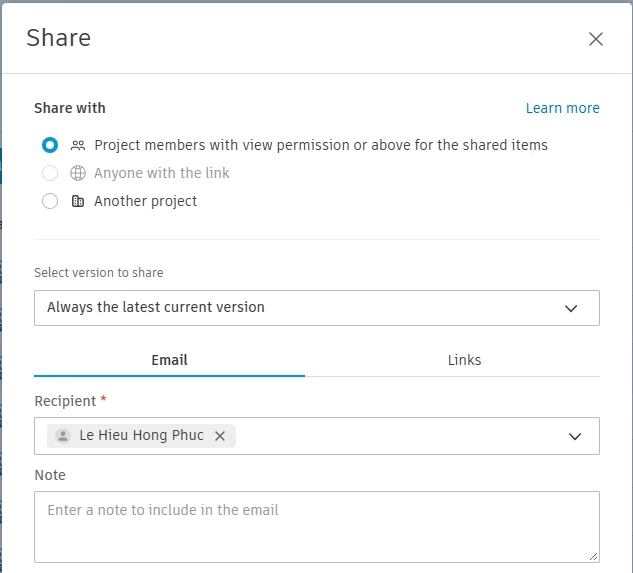
Chọn cơ chế dựa trên “mục đích của lần gửi”, không dựa trên việc nút nào tiện nhất.
| Mục đích | Cơ chế |
|---|---|
| Gửi link cho người đã có access | Share → Project members |
| Cho người ngoài project truy cập nội dung qua link | Share → Anyone with the link (nếu được bật) |
| Yêu cầu kiểm tra/phê duyệt có trạng thái | Review |
| Phát hành file chính thức có lịch sử người gửi/nhận | Transmittal |
| Chia sẻ dữ liệu sang project/hub khác | Share → Another project / Bridge |
Public Link và Bridge: hai cách chia sẻ cần quy tắc rõ ràng
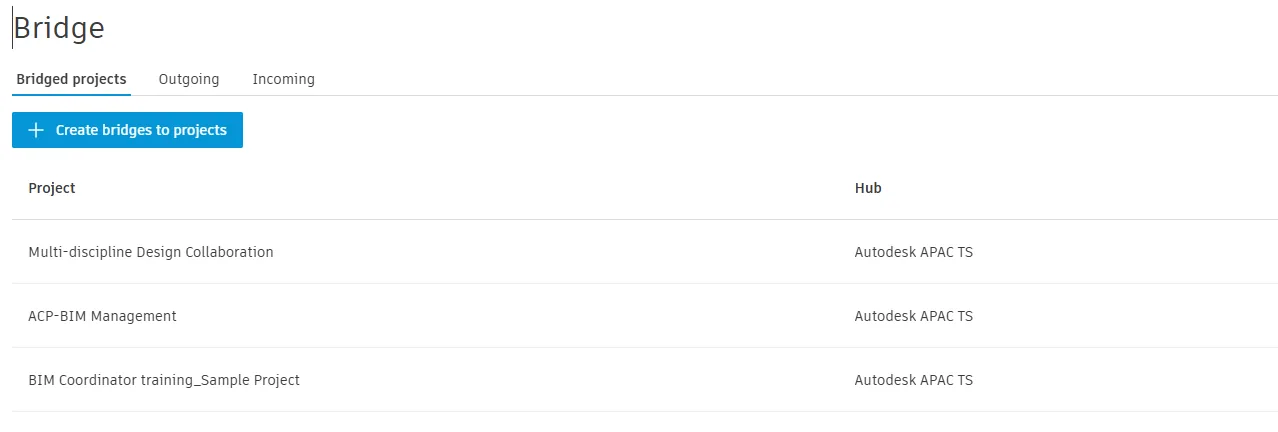
Nên thống nhất quy định ở cấp dự án trước khi cho phép người dùng tự sử dụng các hình thức chia sẻ này.
Public link — kiểm soát phạm vi chia sẻ
- Project Admin phải bật public sharing trước khi người dùng có thể tạo link công khai.
- Anyone with the link — người nhận link có thể truy cập nội dung trong phạm vi được chia sẻ; nên xem đây là hình thức chia sẻ ra ngoài dự án.
- Thời hạn / thu hồi link — sử dụng theo chính sách của dự án; xem Autodesk Help để biết các tùy chọn hiện hành.
Bridge — chia sẻ có cấu trúc giữa các dự án
- Another project — share file/folder sang dự án khác; một số trường hợp có thể hỗ trợ đồng bộ folder.
- Theo dõi — Bridge cung cấp lịch sử outgoing/incoming để quản lý nội dung đã chia sẻ.
- Quy tắc quản trị — xác định ai được phép dùng Bridge và dự án đích nào được phép nhận dữ liệu trước khi triển khai rộng.

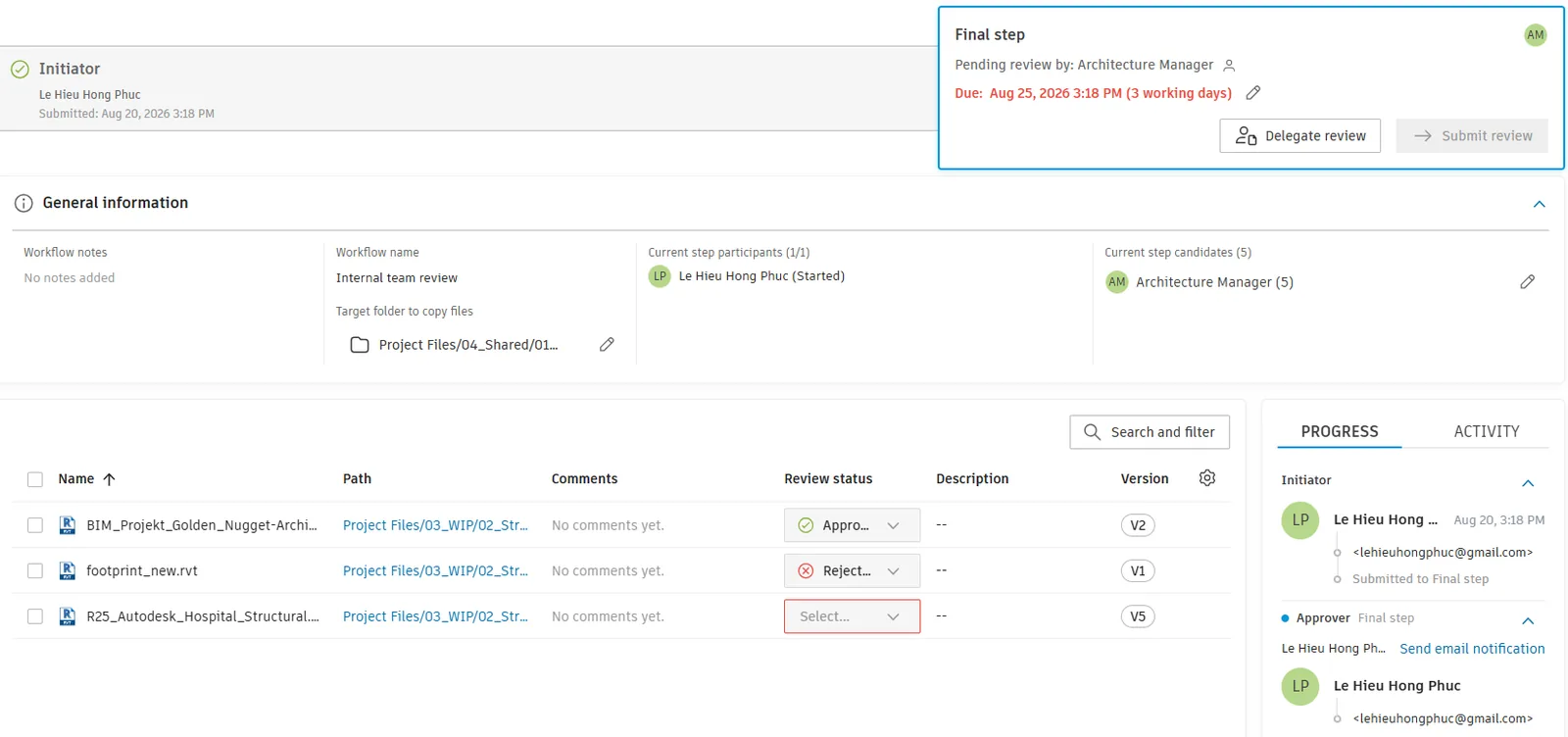
Reviews: thay việc “xin duyệt truyền thống” bằng quy trình có trạng thái
Dùng Review khi quyết định phê duyệt cần được theo dõi và lưu lại trong dự án.
- SUBMIT
- REVIEW
- APPROVE / REJECT
- STATUS / COPY
| Dùng Review khi | Không cần Review khi |
|---|---|
| Cần reviewer/approver rõ ràng | Chỉ cần gửi link để người khác xem |
| Cần Approved/Rejected status | Chỉ comment nhanh không cần quyết định |
| Cần theo dõi progress/reminder | Chỉ chia sẻ dữ liệu sang project khác |
Project Admin cần cấu hình Approval workflow trước; sau đó người dùng chọn file trong Files và dùng Submit for review.
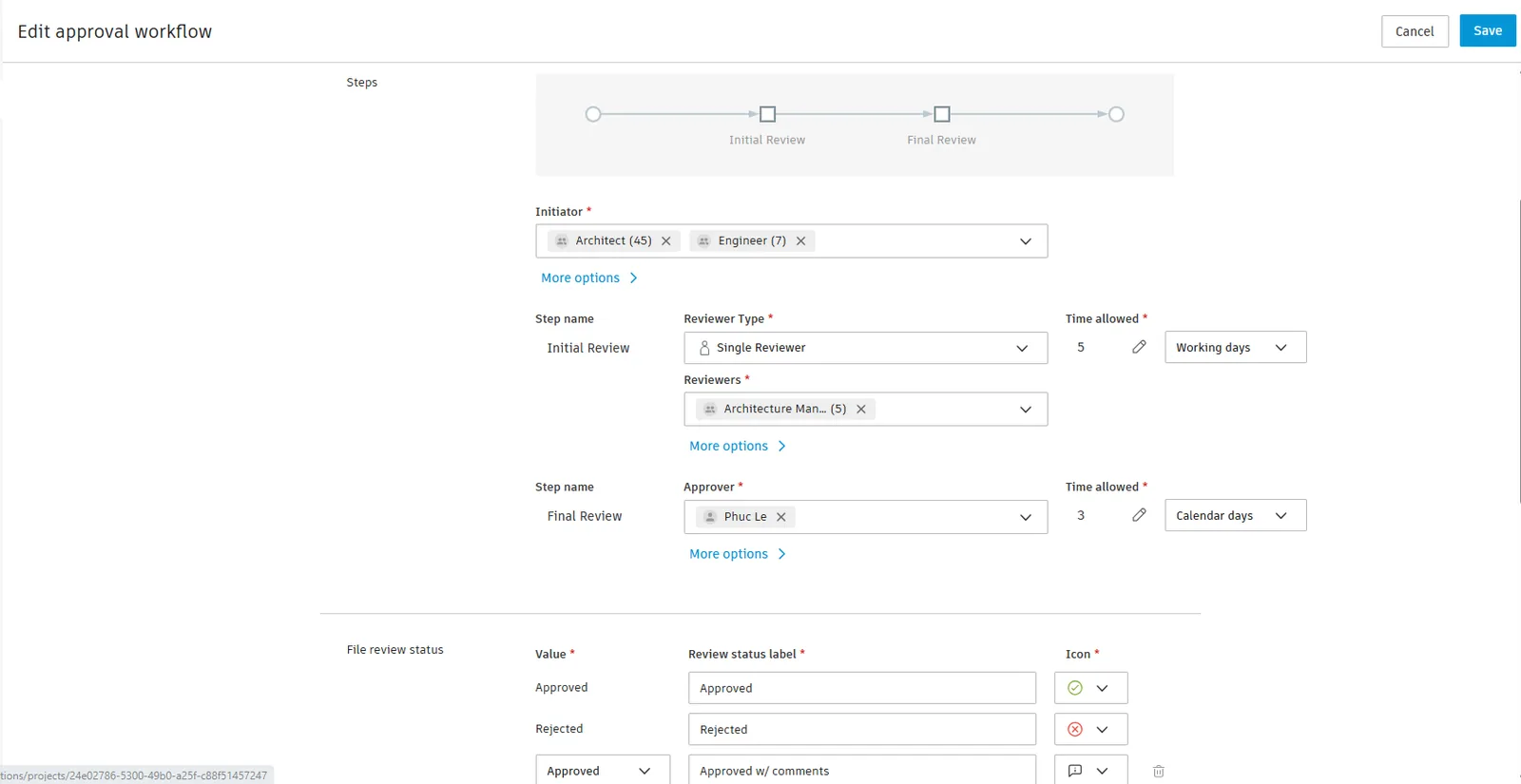
Thiết kế Approval Workflow: đủ kiểm soát nhưng không quá phức tạp
Số bước review nên phản ánh đúng người có trách nhiệm kiểm tra và phê duyệt trong dự án.
| Mô hình | Phù hợp khi |
|---|---|
| One Step Approval | Một nhóm/người chịu trách nhiệm quyết định cuối |
| Two Step Approval | Cần review kỹ thuật trước bước approval |
| Multiple-step | Quy trình theo hợp đồng hoặc quy định quản trị thực sự cần nhiều tầng |
- Reviewer/Approver — ưu tiên gán theo Role/Company khi phù hợp để giảm việc cập nhật từng cá nhân.
- Folder đích — nếu file Approved được copy tới folder có Naming Standard, hãy bảo đảm tên file và metadata đáp ứng quy tắc.
- Thay đổi workflow — thay đổi cấu hình có thể chỉ áp dụng cho các review tạo sau đó; hãy kiểm tra Autodesk Help trước khi chỉnh workflow đang sử dụng.
- Thử nghiệm — tạo một review với file mẫu trước khi áp dụng cho tài liệu dự án thật.
Submit → Review → Approve: quy trình người dùng
Người dùng chỉ cần nhớ các bước chính dưới đây. Các tùy chọn nâng cao và trường hợp đặc biệt có thể tra cứu thêm trên Autodesk Help.
- SELECT FILES
- SUBMIT FOR REVIEW
- CHOOSE WORKFLOW
- REVIEW / APPROVE
- MONITOR PROGRESS
- Submitter — chọn file → Submit for review → chọn Approval workflow → đặt Review name → Submit.
- Reviewer/Approver — mở review được giao, kiểm tra nội dung và thực hiện thao tác theo quy trình.
- Progress — người khởi tạo theo dõi tiến trình trong Reviews và có thể gửi nhắc khi cần.
- File status — review status hiển thị In review / Approved / Rejected theo tiến trình và kết quả.
Xem thêm trên Autodesk
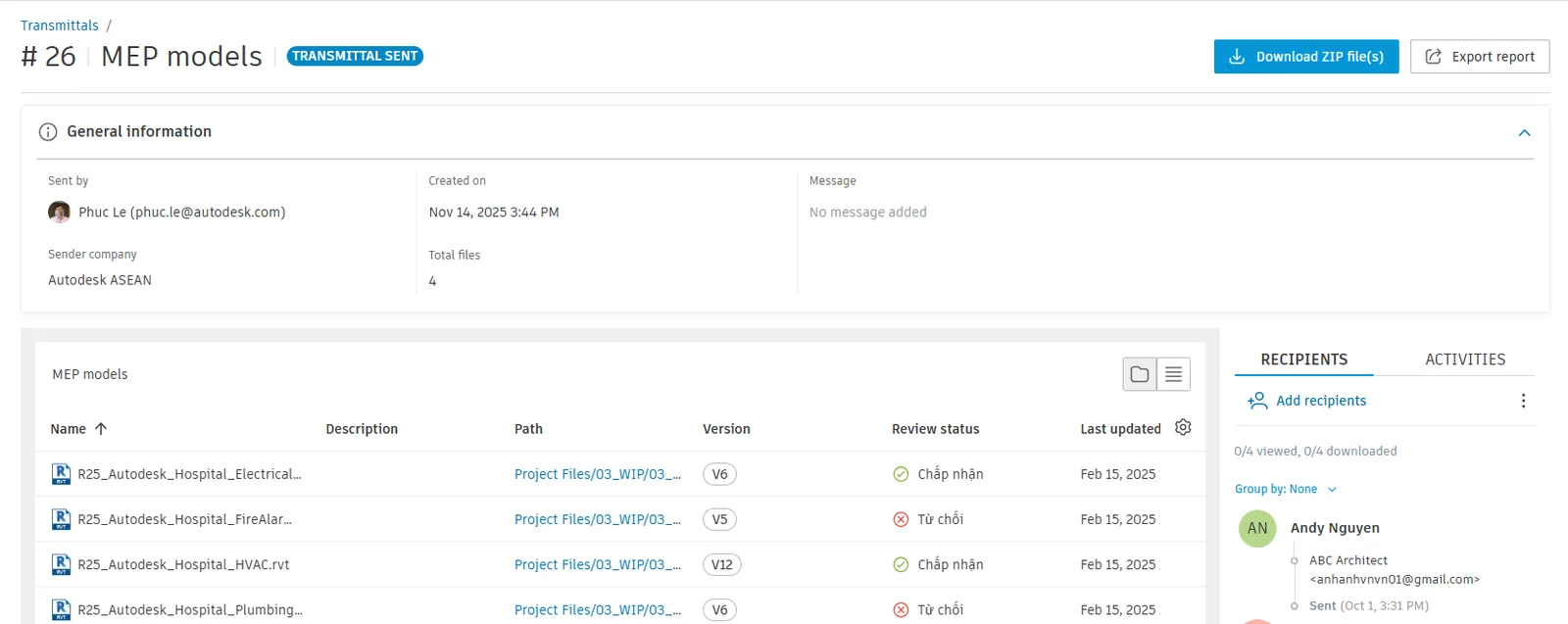
Transmittals: phát hành tài liệu có lịch sử rõ ràng
Dùng Transmittal khi việc gửi file cần trở thành một sự kiện chính thức có sender, recipients, thời điểm và danh sách file.
- SELECT FILES
- CREATE TRANSMITTAL
- RECIPIENTS
- MESSAGE
- SEND / RECORD LOG
- Thông tin lưu lại — Transmittals lưu status, Transmittal ID, title, sender, recipients, creation date và số file.
- Recipients — có thể gửi tới project members; việc gửi cho non-members phụ thuộc vào settings do Project Admin quản lý.
- Attributes — Project Admin có thể tạo attribute groups để đưa metadata vào transmittal; giá trị được lưu tại thời điểm tạo.
- Permission — người tạo cần permission phù hợp trên file/folder. Nếu lệnh không xuất hiện, hãy kiểm tra quyền truy cập và Autodesk Help.
Reports & Audit: kiểm tra dự án đang vận hành
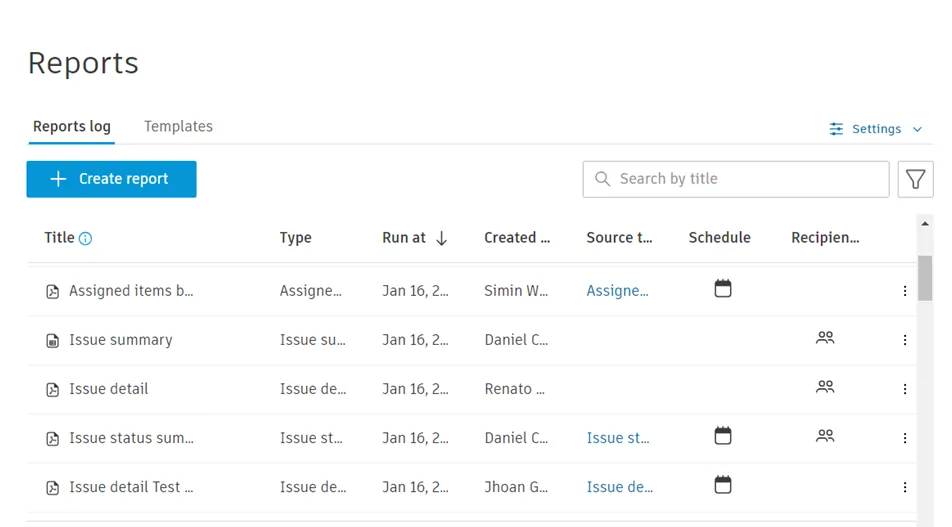
Report không chỉ dùng để xuất dữ liệu; nó giúp kiểm tra việc phân quyền, quản lý file và quy trình đang được thực hiện đúng.
| Câu hỏi kiểm tra | Nguồn gợi ý |
|---|---|
| Dự án đang có file và metadata gì? | Files Log |
| Ai đang có quyền trên folder nào? | Folder permissions report |
| Review/Issue status ra sao? | Reports phù hợp với công cụ/sản phẩm |
| Cần gửi định kỳ cho nhóm dự án? | Scheduled reports khi được hỗ trợ |
- Files Log — có thể bao gồm các system attributes như path, name, software version, revision, version number, markup, shared, last updated, updated by, review status và custom attributes.
- Reports — loại report khả dụng phụ thuộc vào product/tool. Một report có trong Build không nhất thiết xuất hiện trong Data Management.
- Kiểm tra định kỳ — với dự án lớn, nên rà soát quyền truy cập và danh sách file để phát hiện sai lệch sớm.
Xem thêm trên Autodesk
Desktop Connector: dữ liệu cloud trong File Explorer
Dùng Desktop Connector khi người dùng cần làm việc với file từ ứng dụng desktop nhưng vẫn lưu và đồng bộ dữ liệu trên Forma.
- FORMA CLOUD
- DESKTOP CONNECTOR
- FILE EXPLORER
- REVIT / AUTOCAD / CIVIL 3D
- Không gian làm việc kết nối — Forma connector xuất hiện trong File Explorer và hiển thị các project/folder đã chọn.
- Sync — thay đổi trên máy được đồng bộ lên cloud theo cách hoạt động của connector và permission hiện có.
- Permissions được dùng chung — Desktop Connector sử dụng permission từ Forma; connector không có một lớp permission riêng.
- Rebrand — từ Desktop Connector 2027.0.0, Autodesk Docs được hiển thị là Autodesk Forma / Forma connector; một số path legacy như ACCDocs vẫn tồn tại.
Xem thêm trên Autodesk
Đưa vào sử dụng và xử lý sự cố: checklist chung
Một dự án dễ sử dụng cần có cấu hình được kiểm chứng và cách xử lý sự cố theo thứ tự rõ ràng.
Checklist trước khi đưa vào sử dụng
- Có ít nhất 2 Project Admin phù hợp.
- Members / Role / Company đã được rà soát; invitation và quyền truy cập hợp lệ.
- Folder structure đã ổn định ở cấp chính; permissions đã được kiểm tra bằng các vai trò người dùng mẫu.
- Naming/Attributes chỉ được áp dụng ở nơi nhóm dự án đã hiểu cách nhập dữ liệu.
- Review workflow đã được thử nghiệm; quy định sử dụng Transmittal đã được thống nhất.
- Desktop Connector chỉ triển khai cho nhóm thực sự cần; người dùng đã được hướng dẫn Select Projects và Process for viewing.
- Người dùng biết nơi mở sổ tay này, Autodesk Help và kênh hỗ trợ của dự án/tổ chức.
Thứ tự kiểm tra khi có sự cố
| Nếu người dùng gặp tình huống… | Kiểm tra theo thứ tự |
|---|---|
| “Không thấy folder/file” | Project access → folder permission → search scope → connector selection |
| “File read-only” | Folder permission → file lock → permission sync |
| “Upload rồi nhưng không mở được” | Upload success → Process for viewing → file support/corruption |
| “Không Submit for review được” | Folder permission → workflow available → file/naming conditions |
| “Không share ra ngoài được” | Permission → public sharing/transmittal setting → policy |
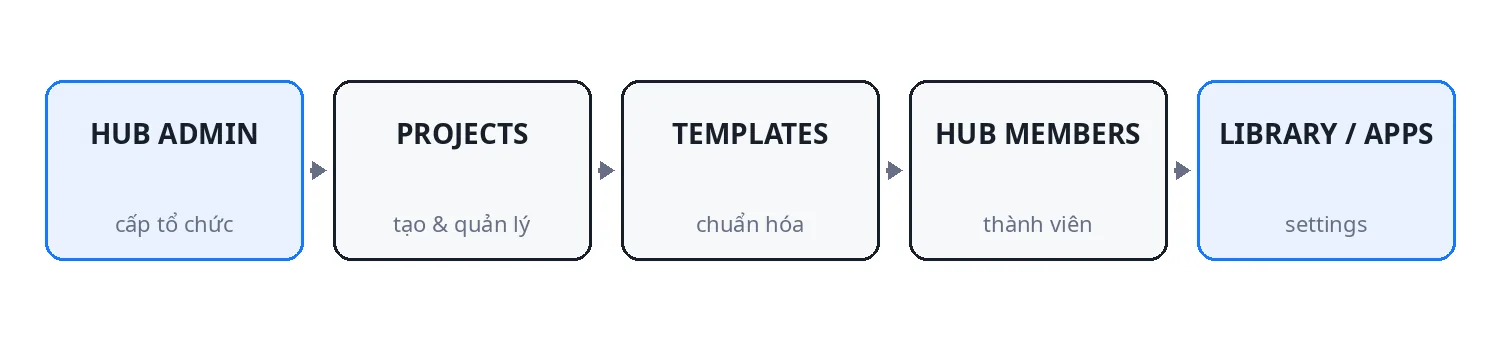
Hub Admin: quản trị ở cấp tổ chức/hub
Hub Admin tập trung vào chuẩn hóa và quản trị ở cấp hub; Project Admin tập trung vào vận hành một dự án cụ thể.
| Hub Admin quản lý | Ví dụ |
|---|---|
| Projects | Tạo, tìm, mở và quản lý projects trong hub |
| Project Templates | Tạo, publish/unpublish, copy, archive và theo dõi mức sử dụng template |
| Hub Members | Quản lý thành viên ở cấp hub và mời thêm Hub Admin |
| Library / Apps | Quản lý nội dung dùng chung và các ứng dụng được bật cho hub |
| Hub Settings | Thiết lập cơ bản và giới hạn một số quyền của Project Admin |
Hub Admin khác Autodesk Account Admin
- Giới hạn Project Admin — Hub Admin có thể hạn chế việc Project Admin tạo project, project template hoặc company tùy thiết lập hiện hành.
- Chuẩn hóa trước khi mở rộng — dùng Project Templates và Library để giảm việc mỗi project tự cấu hình theo một cách khác nhau.
Xem thêm trên Autodesk
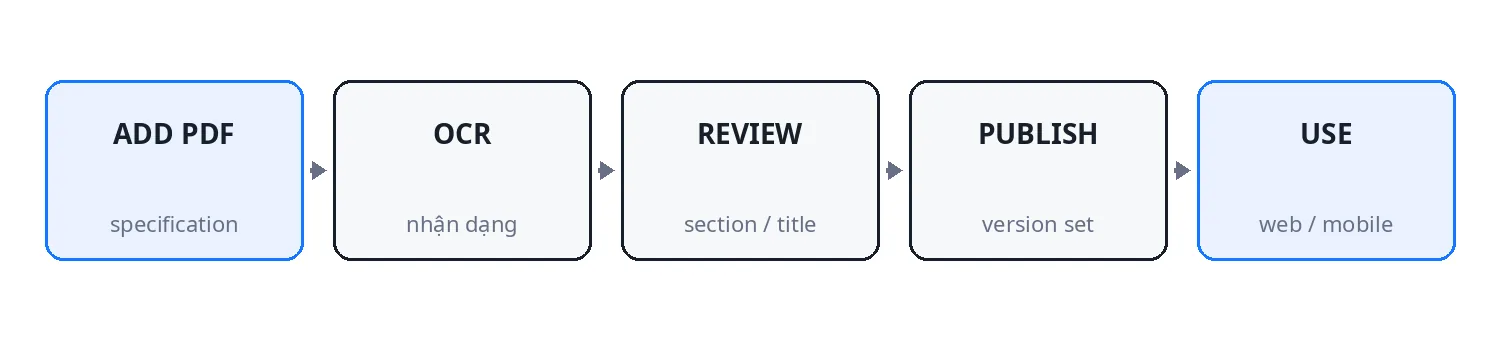
Specifications: đưa yêu cầu kỹ thuật vào cấu trúc dễ tra cứu
Specifications giúp biến bộ tài liệu PDF dài thành các section có cấu trúc để người dùng dễ tìm và sử dụng trên web/mobile.
| Bước | Điều xảy ra |
|---|---|
| Add Specifications | Upload PDF vào quy trình publishing |
| OCR | Hệ thống đọc thông tin và nhận dạng section code / description |
| Review & Organise | Kiểm tra, chỉnh sửa và sắp xếp các section trước khi publish |
| Publish | Phát hành specification để project members sử dụng |
| Update | Đưa bản cập nhật vào version set phù hợp theo workflow của dự án |
- Quyền tạo/publish — theo Help hiện tại, member cần Create permission hoặc cao hơn để add và publish Specifications.
- Format được hỗ trợ — Specifications hỗ trợ CSI MasterFormat, CAWS, Uniclass và Other/Unknown để tổ chức section.
- Version Set — dùng version set để tổ chức các đợt specification và quản lý nội dung cập nhật theo nhóm phát hành.
- Sau khi publish — project members có thể truy cập specifications đã publish trên web hoặc Autodesk Forma mobile app.
Xem thêm trên Autodesk
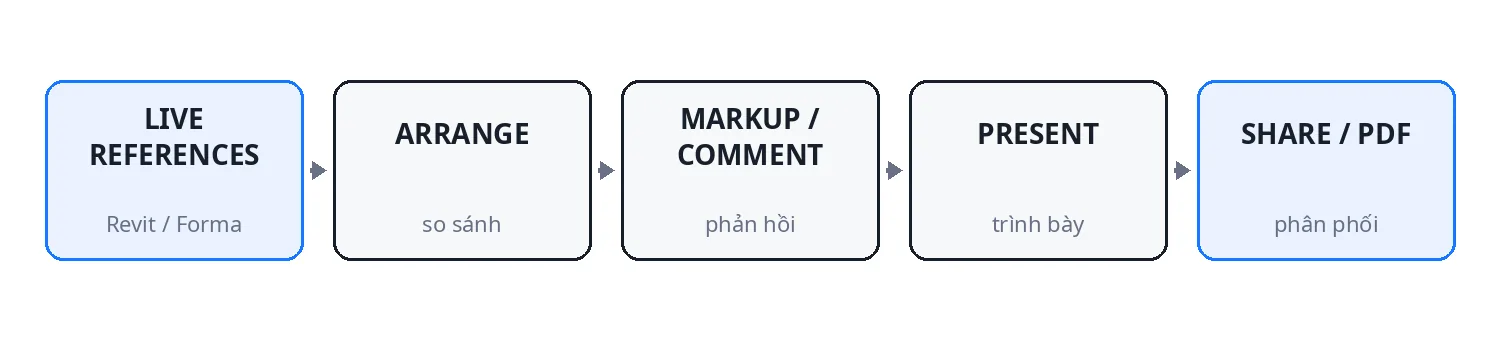
Forma Board: review và cộng tác thiết kế trong không gian trực quan
Board giúp nhóm đặt các tham chiếu thiết kế lên cùng một workspace để so sánh phương án, phản hồi và trình bày mà vẫn giữ kết nối với dữ liệu dự án.
| Khả năng | Dùng khi |
|---|---|
| Connected references | Đưa Revit sheets/views, Site Design proposals/analyses và tham chiếu dự án vào board |
| Option comparison | Đặt các phương án cạnh nhau để so sánh và thống nhất hướng thiết kế |
| Markup / comments | Ghi chú và trao đổi ngay trong bối cảnh đang review |
| Frames / presentation | Sắp xếp nội dung thành câu chuyện review hoặc trình bày cho stakeholder |
| Share / export PDF | Chia sẻ board hoặc lưu bản PDF khi cần record ngoài workspace |
- Không phải slide tĩnh — Board được thiết kế để giữ review gắn với live project data thay vì xuất hình rồi dựng lại presentation riêng.
- Cộng tác — hỗ trợ nhiều người cùng làm việc và kiểm soát quyền truy cập vào board được chia sẻ.
- Design review — phù hợp cho giai đoạn cần khám phá phương án, review thiết kế và thống nhất với stakeholder.
- Availability — theo Help hiện tại, Board được bao gồm với Forma Data Management và Forma Data Management Essentials; quyền truy cập thực tế vẫn phụ thuộc entitlement/project access.
Xem thêm trên Autodesk
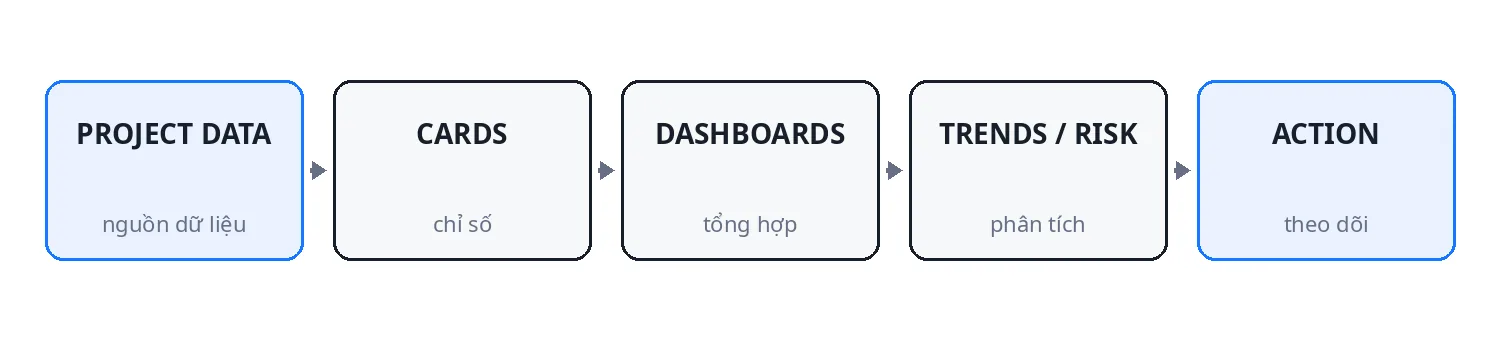
Insight: theo dõi xu hướng, chất lượng và rủi ro từ dữ liệu dự án
Insight tổng hợp dữ liệu dự án thành cards và dashboards để giúp nhóm nắm tình hình, nhận ra xu hướng và xác định điểm cần chú ý.
| Khu vực | Mục đích |
|---|---|
| My Dashboard | Tạo góc nhìn tùy chỉnh từ các cards phù hợp với nhu cầu của bạn |
| Design | Theo dõi dữ liệu liên quan design review, coordination issues và reviews |
| Quality | Theo dõi issue status, activity và root cause liên quan chất lượng |
| Risk | Tổng hợp các chỉ số rủi ro khi dữ liệu/entitlement hỗ trợ |
| Project Controls / Safety | Theo dõi các workflow và chỉ số tương ứng khi sản phẩm cung cấp dữ liệu |
Cards phụ thuộc quyền truy cập — những cards và dashboards xuất hiện phụ thuộc products bạn có quyền truy cập và một số khả năng của hub, bao gồm IQ khi áp dụng.
- My Dashboard — dùng Card Library để chọn các chỉ số cần theo dõi thay vì cố đưa mọi dữ liệu lên một dashboard.
- Dùng để nhìn xu hướng — Insight phù hợp để quan sát xu hướng, điểm thiếu và rủi ro ở mức tổng hợp; khi cần xử lý chi tiết, quay về tool nguồn như Issues, Reviews hoặc workflow liên quan.
- Kết hợp với P27 — Reports phù hợp khi cần xuất hoặc gửi dữ liệu; Insight phù hợp khi cần theo dõi trực quan và nhận biết xu hướng theo thời gian.
Xem thêm trên Autodesk
Thuật ngữ và nơi tra cứu thêm
Khi cần kiểm tra một thuật ngữ hoặc xác nhận thao tác mới nhất, hãy bắt đầu từ các nguồn dưới đây.
| Thuật ngữ | Giải thích nhanh |
|---|---|
| Files | Khu vực quản lý file trung tâm |
| Version | Phiên bản của cùng một tài liệu |
| Markup | Ghi chú/đánh dấu trên tài liệu |
| Issue | Vấn đề cần theo dõi có trách nhiệm/status |
| Review | Workflow kiểm tra/phê duyệt |
| Transmittal | Đợt/phiếu phát hành tài liệu chính thức |
| Bridge | Chia sẻ dữ liệu giữa projects/hubs |
| Hub Admin | Khu vực quản trị hub: projects, templates, members, Library, apps và settings |
| Specifications | Công cụ publish và tra cứu yêu cầu kỹ thuật theo section |
| Forma Board | Không gian cộng tác trực quan cho design review và option comparison |
| Insight | Dashboards và analytics tổng hợp dữ liệu dự án |
- Autodesk Help — nguồn tham chiếu chính thức cho thao tác, permissions, giới hạn và thay đổi của sản phẩm.
- Learning Center — phù hợp để học qua video và khóa học; một số nội dung có thể yêu cầu đăng nhập hoặc đăng ký.
Xem thêm trên Autodesk
Tên sản phẩm thuộc về chủ sở hữu tương ứng. Khi cần chi tiết thao tác mới nhất về giao diện, quyền truy cập và giới hạn sản phẩm, đối chiếu Autodesk Help.
Quay về trang CDE